WPS (PIN kôd) veza
-
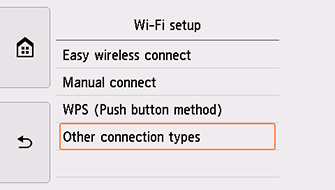
Dodirnite Druge vrste veze (Other connection types).
-
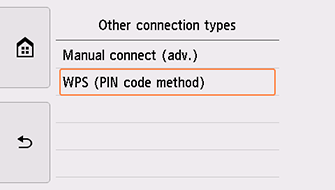
Dodirnite WPS (način PIN kodom) (WPS (PIN code method)).
-
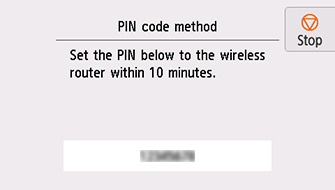
Slijedite upute na zaslonu računala da postavili PIN kôd na bežičnom usmjerivaču.
-
Ako se ispod pojavi zaslon, dodirnite U redu (OK).
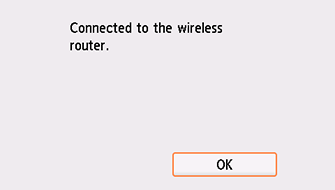
Ako se pojavi drukčiji zaslon, pogledajte odjeljak "Rješavanje problema".
-
Dodirnite
 na lijevoj strani zaslona.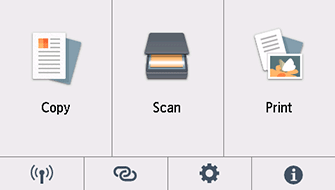
Postavljanje mrežne veze sada je dovršeno.
Kad je povezivanje dovršeno, u donjem lijevom kutu zaslona pojavljuje se riječ
 .
.
Windows
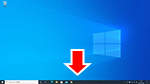
Na programskoj traci kliknite softverski program koji ste upotrebljavali za postavljanje, zatim slijedite upute prikazane na zaslonu kako biste nastavili s postavljanjem.
macOS
Vratite se na softverski program i nastavite s postavljanjem.
Kliknite  u Dock, a zatim slijedite upute na zaslonu računala da biste nastavili s postavljanjem.